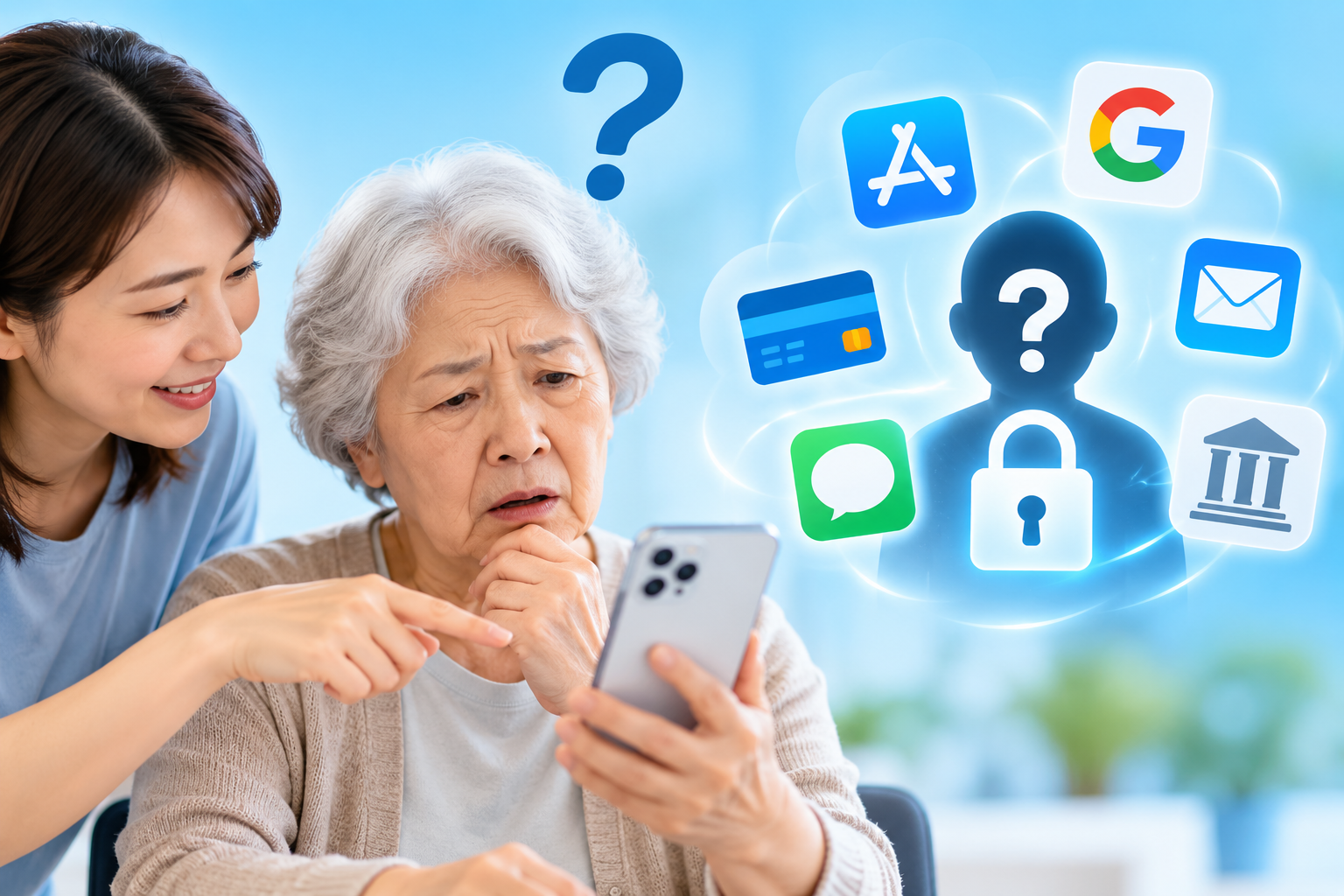
教長輩使用智慧型手機,很多人以為最大的困難是記不住步驟、按錯按鈕,或老師沒有耐心。實際教過之後才會發現,真正卡住的往往不是操作,而是「數位身分」。
老師想幫長輩下載一個 App,看起來只是按下「取得」,接下來卻可能要求 Apple 帳號或 Google 帳號驗證。問長輩 Email 是什麼,他不知道;問密碼,他也不記得。有時系統還需要簡訊驗證、付款方式或信用卡資料。到了這一步,再有耐心的老師也很難繼續。
問題在於,這些資料又不是老師應該知道的。
Email 密碼、Apple 或 Google 帳號密碼、信用卡號、安全碼,都屬於重要的個人資料。老師的工作是教手機,不應為了完成下載而替學生保管密碼,更不適合保存信用卡資料。這不只是隱私問題,也涉及帳號安全與責任歸屬。
因此,教長輩使用手機之前,可以先建立一道清楚的界線:老師負責教「怎麼使用」,個人的數位身分與財務資料則由本人或信任的家屬管理。
最簡單的方法,是請長輩在上課前先與家人完成一張「上課清單」:
| 上課清單 | 已確認 | 需要家人協助 |
|---|---|---|
| 手機可以正常開機、解鎖 | □ | □ |
| 知道自己的手機號碼 | □ | □ |
| 知道自己的 Email 地址 | □ | □ |
| 可以正常收取 Email | □ | □ |
| 知道自己的 Apple/Google 帳號 | □ | □ |
| Apple/Google 帳號可以正常登入 | □ | □ |
| 可以正常下載免費 App | □ | □ |
| 可以收到手機簡訊驗證碼 | □ | □ |
| 指紋或 Face ID 可以正常使用 | □ | □ |
| 需要付款時,有家人可以協助 | □ | □ |
| 有一位可信任的家人可以聯絡 | □ | □ |
重要提醒:這張「上課清單」只確認「能不能使用」,不要寫下真正的 Email 密碼、Apple/Google 密碼、網路銀行密碼、完整信用卡號或信用卡安全碼。忘記密碼,就在家先由本人與家人完成帳號復原;涉及付款,也由本人或家屬處理。
這樣做不是增加長輩學手機的門檻,反而是在保護他們,也讓老師可以把有限的上課時間真正用在教學。
今天智慧型手機已經不只是一支電話,它同時連結通訊、照片、銀行、醫療、交通、購物與各種公共服務。忘記一個重要帳號或密碼,有時就可能失去一連串數位服務的入口。
因此,社區、樂齡中心或其他單位開設手機課程時,也可以把「帳號、密碼與數位身分管理」列為第一堂課。先讓長輩知道哪些資料自己要掌握、哪些資料不能隨便交給別人,再開始學習下載與使用 App。
教長輩用手機,第一堂課或許不該從 App 開始,而應該從一句話開始:
「我的數位身分,我自己掌握。」